
Étape "Quiz": Importer ou Exporter un Quiz
Vous pouvez désormais exporter et importer facilement des quiz au format CSV.
Pour cela, veuillez suivre les étapes suivantes.
Étape 1: Accéder aux paramètres de votre étape Quiz
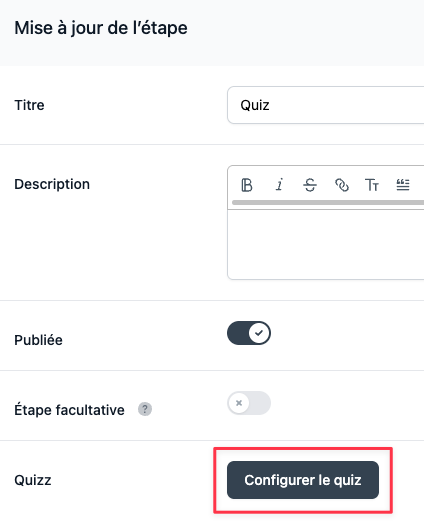
Dans la leçon concernée, cliquez sur le crayon au niveau de l'étape Quiz.

Puis, cliquez sur "Configurer le quiz":
Étape 2: Importez un Quiz
Cliquez sur Importer un Quiz:

Puis, importez votre fichier CSV:

- Choisissez votre fichier CSV
- Le fichier CSV doit respecter les conditions indiquées dans l'encadré bleu
- Un modèle de fichier CSV est également disponible
- Indiquez des filtres de série si nécessaire
- Utilisez ce champ si votre fichier CSV contient plusieurs séries de questions. Seules les lignes dont la colonne "series" correspondent à cette valeur seront importées. Laissez vide pour importer toutes les lignes.
- Cochez cette case si vous souhaitez supprimer les questions actuelles du quiz avant d'importer le CSV
Étape 3: Exporter un Quiz
Cliquez sur Exporter le Quiz:

Puis, une fenêtre s'ouvrira pour sélectionner l'endroit où vous souhaitez enregistrer votre fichier.
Le Quiz sera exporté en fichier CSV.